반응형
어도비 포토샵으로 사진에 생성형 이미지 합성하기!
하루가 다르게 발전하고있는 어도비 포토샵 생성형 AI 이미지 합성하기 ! 전체적인 이미지 만들때에는 어도비 파이어플라이를 사용하는것이 좋은데, 배경에 일부 합성을 하고 싶을 경우에는 생성형 이미지로 FILL 채워넣는것이 유리하다.
오늘도 언스플래쉬에서 예제로 사용할 이미지를 하나 가져오자.
예제용 사진: Unsplash의Tim Stief, 포토샵을 켜고 예제용 이미지를 불러온다.
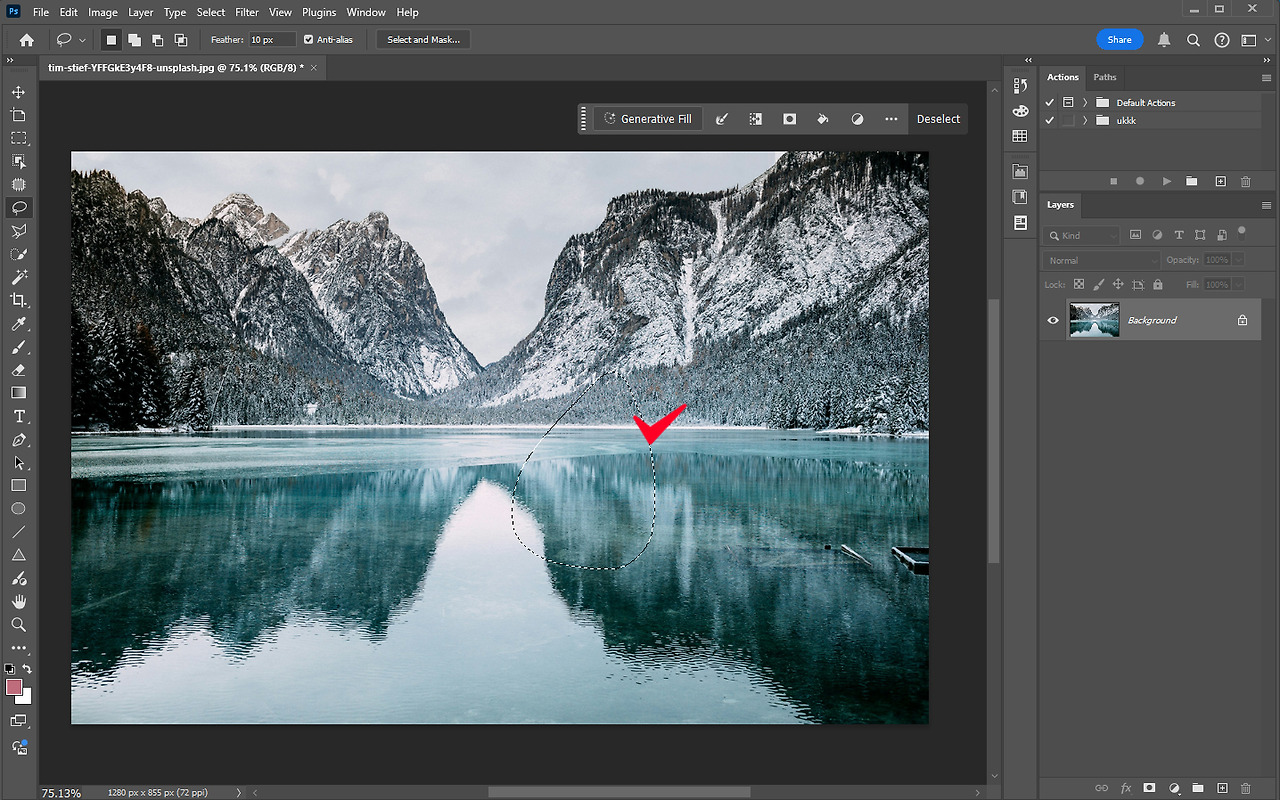
생성형 이미지를 넣고싶은 부분을 선택하면 Generative Fill 명령어를 넣을 수 있는 창이 바로 나온다.

넣고싶은 이미지를 간단하게 적고 (한글로 적으면 구글 번역서비스를 이용함) , Generate 버튼을 누른다.
맘에드는 이미지가 나오지 않을 경우, Generate를 몇번 더 하면 된다. 예제처럼 간단히 적기보다 상세하게 적는것이 더 좋다.
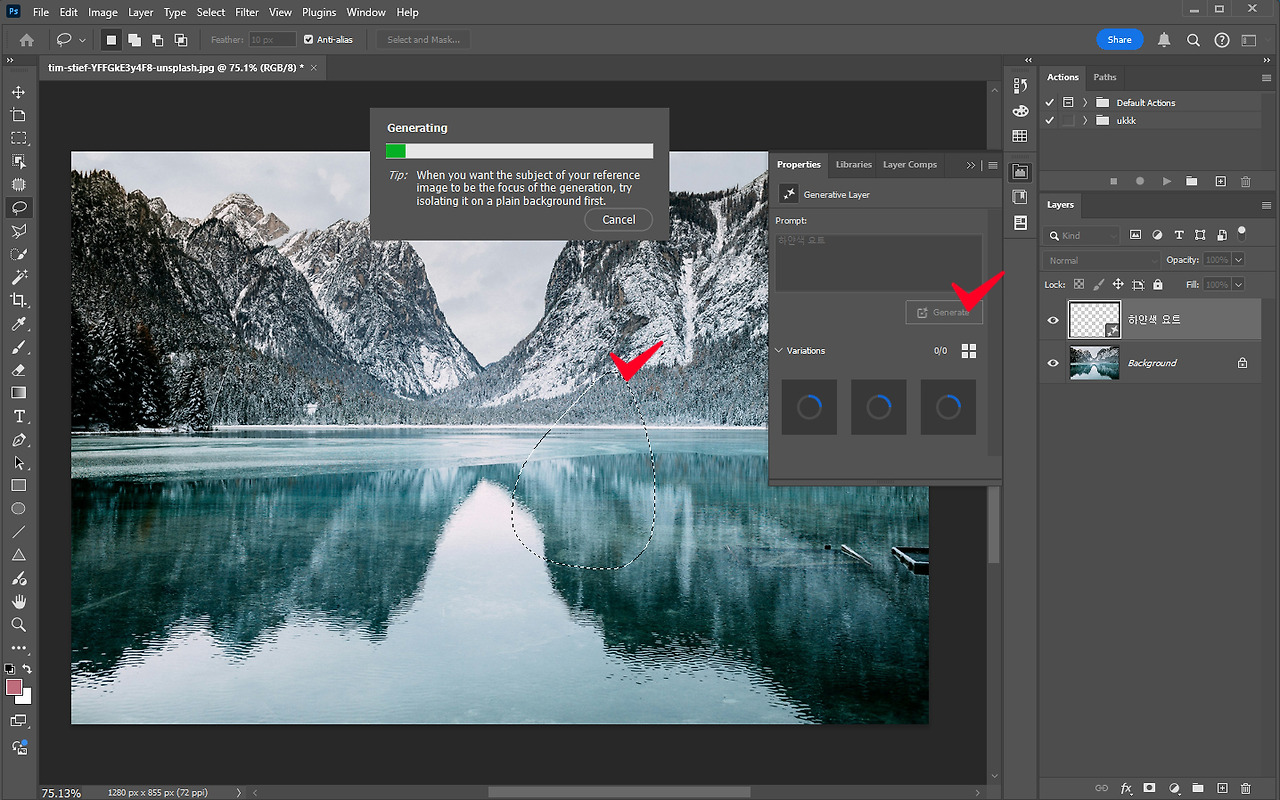

맘에드는 이미지 3개중 하나를 체크하면 > 우측 레이어창에 바로 반영이 된다.
그림자까지 자연스럽게 합성 완료.. 대박 😁 엄청 간단하다.


같은 방법으로 선택 후 새를 넣어보겠다. "새"라고 간략하게 적으니 너무 큰 새가 생성되었다. 작은새 몇마리 색상 어떤새인지 다 적어주면 정확한 이미지를 생성할 수 있다.
아래는 생성형 예제파일.
tim-stief-YFFGkE3y4F8-unsplash.psd
9.33MB
728x90
반응형
'- WEB > Design' 카테고리의 다른 글
| 어도비 포토샵 CC 2024 신기능 생성형 채우기 이용해서 크롭 늘리기! (0) | 2025.10.03 |
|---|---|
| 어도비 포토샵 자동합성모드 오토블랜딩 (0) | 2025.09.28 |
| 어도비 포토샵 CC 포토샵 AI 생성형 명령어창 (작업창/입력창) 띄우기 (0) | 2025.09.28 |
| 일러스트레이터 회색 박스 없애기 (+ 상단 메뉴아래 컨트롤러 표시하기) (0) | 2021.09.08 |
| 무료 이미지 사이트 (1) | 2021.01.10 |


