
어도비 포토샵 자동합성모드 오토블랜딩 오토-블랜드-레이어 Auto-Blend Layers...
요즘 포토샵이 너무 좋아져서 클릭 한번으로 자동 누끼따기도 되고, 생성형 이미지로 하늘에 비행기 띄우는것도 가능하답니다! 오늘은 구름에 비행기합성을 먼저 알아보고, 내일은 AI 이미지 생성을 배워볼게요.

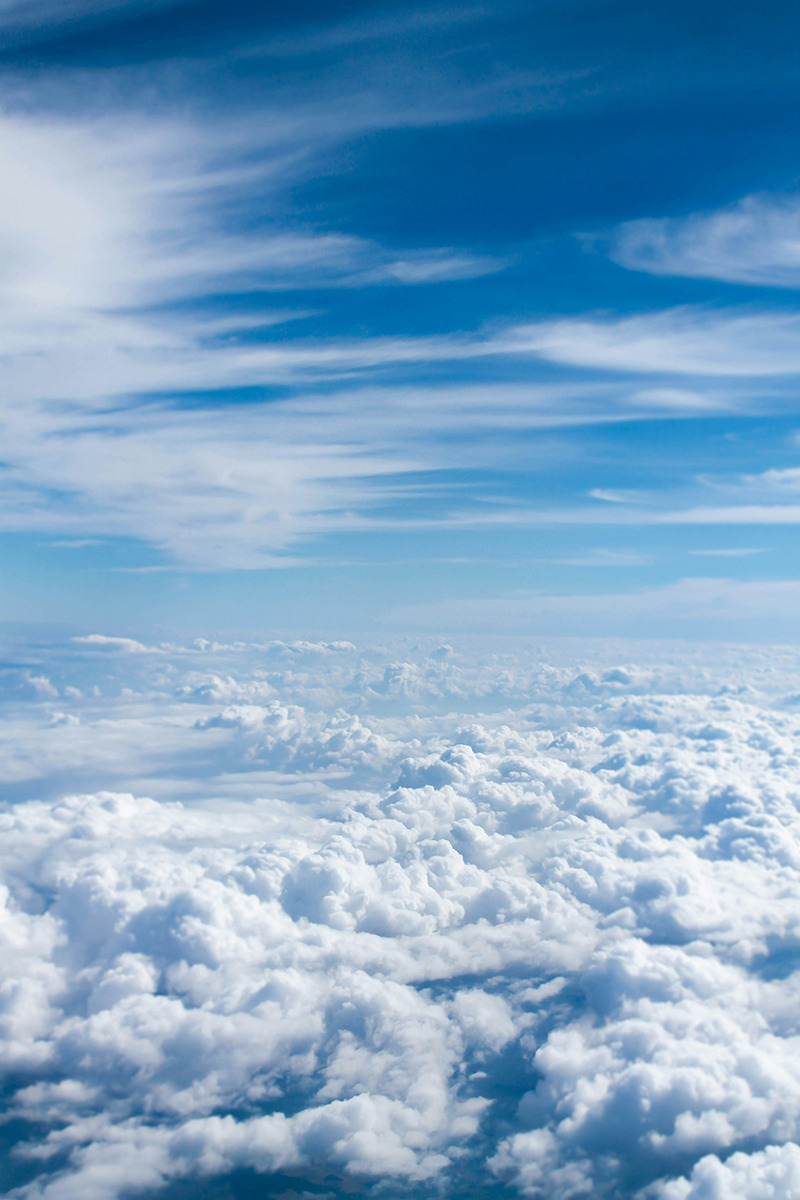
이미지들은 언스플래쉬(@UNSPLASH)에서 가져왔습니다!
출처는 아래 >>
하늘 사진: Unsplash의Taylor Van Riper
비행기 사진: Unsplash의John McArthur

포토샵에서 이미지 두개를 열어줍니다!저는 보기 쉽게 옆으로 두개 나란히 띄웠어요.
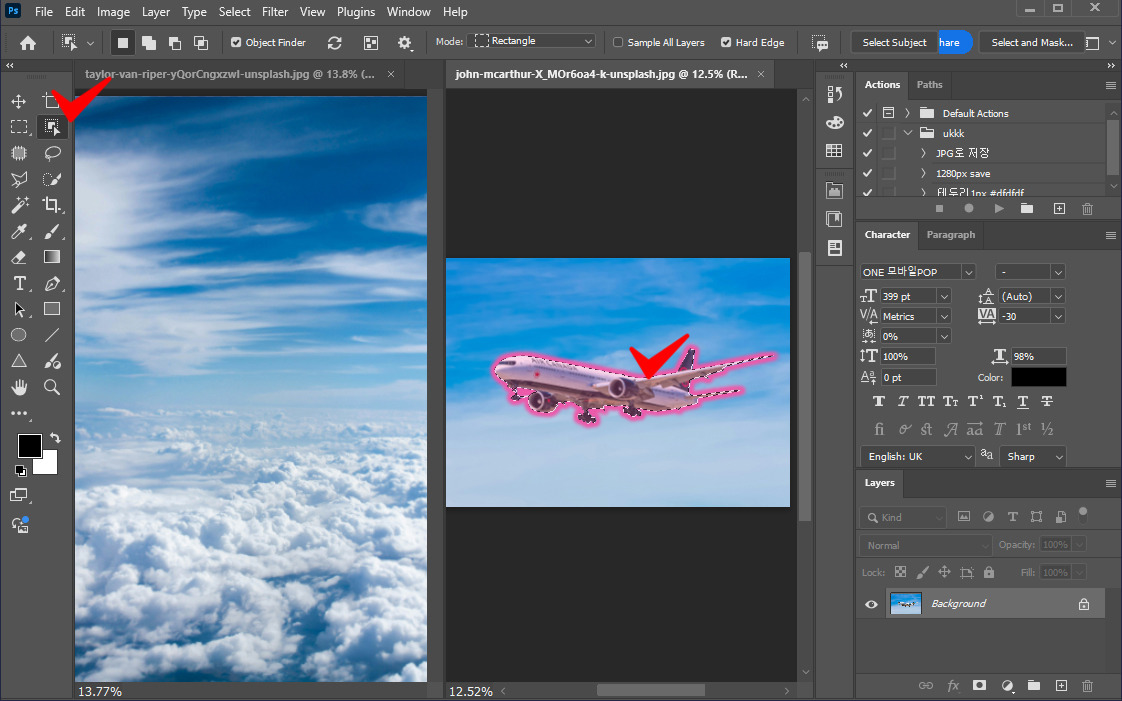
비행기 사진에서 비행기를 자동선택툴(W)로 눌러 선택해줍니다.
비행기 주변도 자연스럽게 합성하기 위해 EXPAND를 해줄게요.
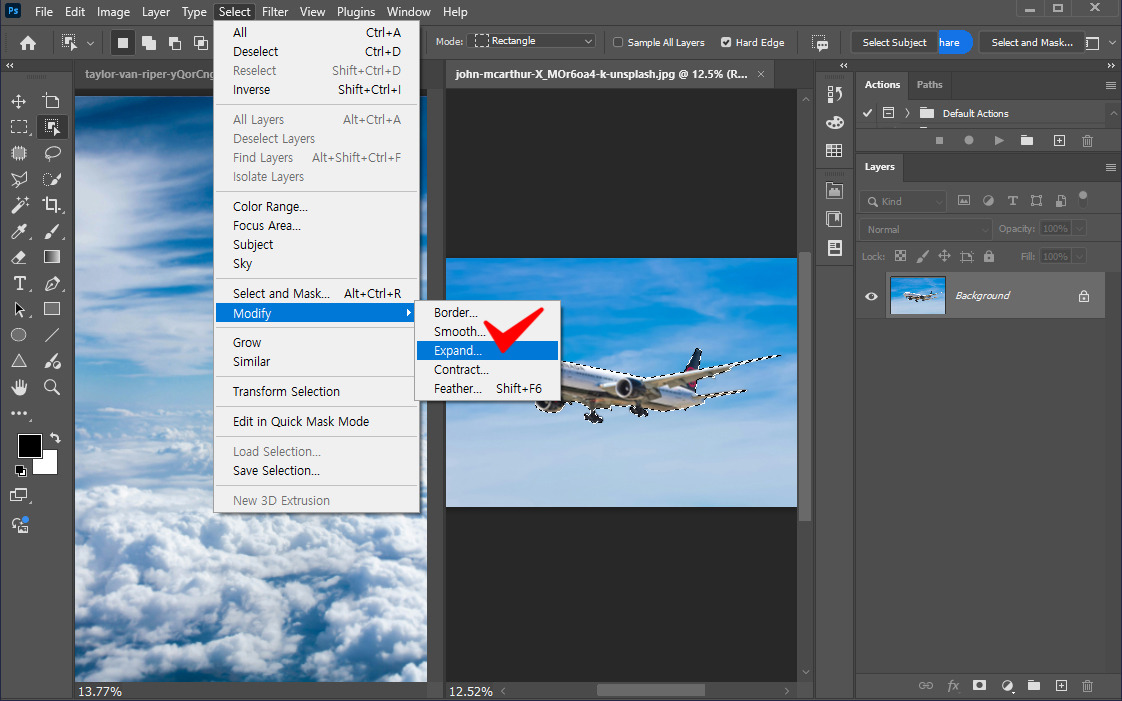
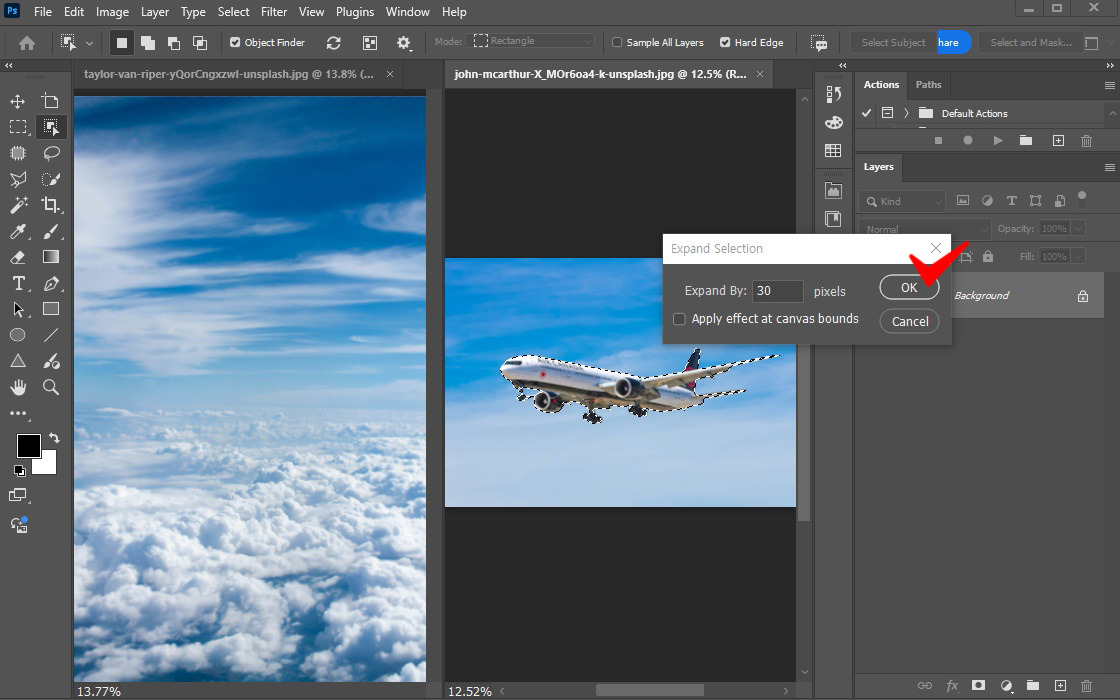
비행기가 선택된 상태에서 Select > Modify > Expand를 눌러 적당히 여백을 늘려줍니다.
기본 이미지 사이즈가 커서 30px 테두리를 줬어요.

그리고 Ctrl + J를 눌러 비행기만 복제 해 줍니다.
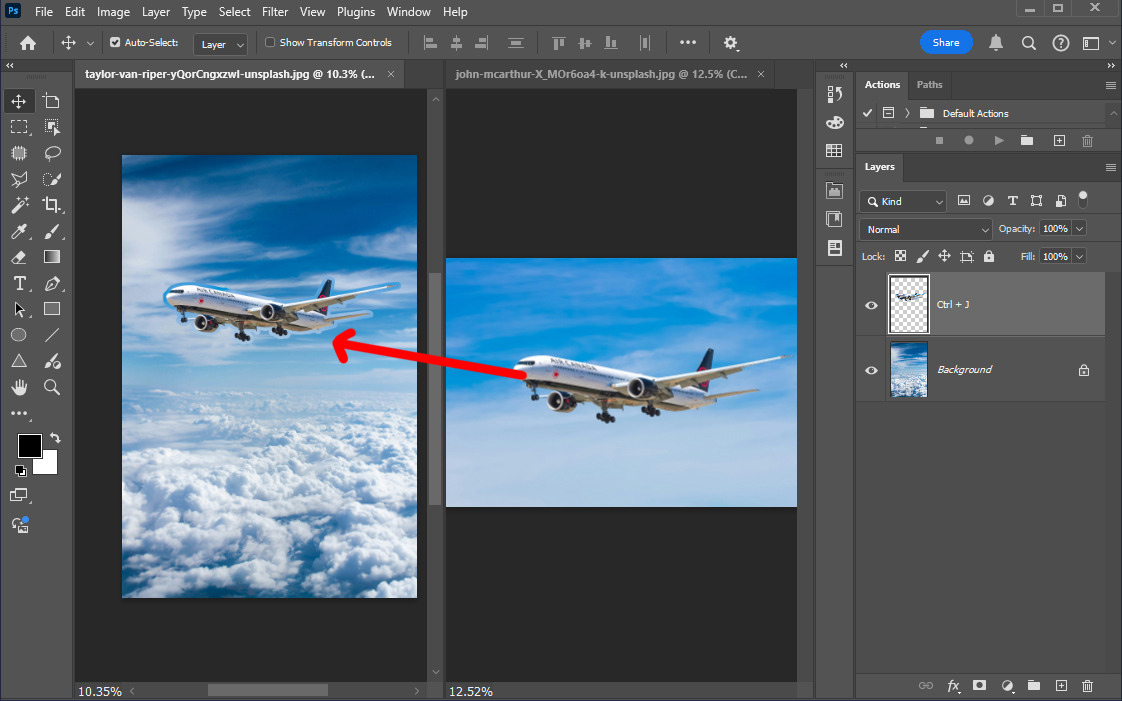
복제된 비행기를 하늘 사진으로 끌고가줄거에요. Ctrl + A, Ctrl + C를 눌러 복사한 뒤, 하늘(구름) 사진에서 Ctrl + V를 눌러도 복사 붙여넣기가 가능합니다. 그냥 끌고가는게 편해요 😁
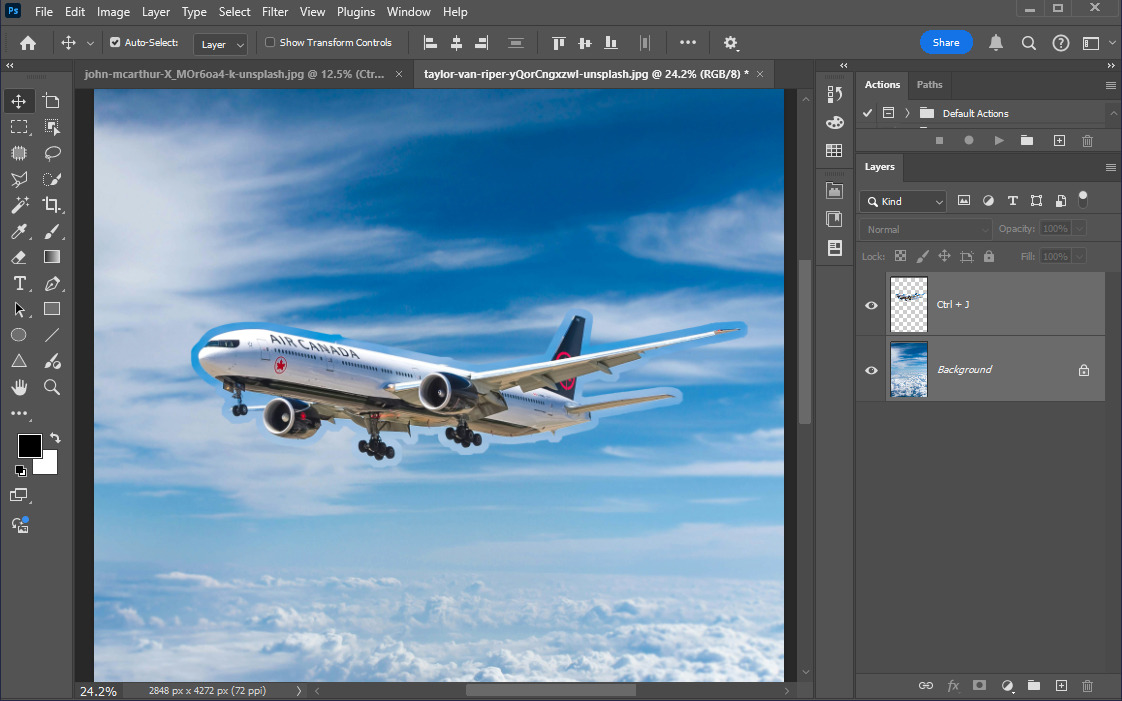
비행기 선택영역에서 EXPAND를 하고 누끼를 따준 상태라 배경까지 함께 복사되었답니다. 이상하겠지만 그냥 무시하고, 비행기를 원하는 위치로 가져갑니다. 그리고 하늘배경 레이어를 선택한 후, Ctrl+J를 눌러 배경도 복제해 줍니다.
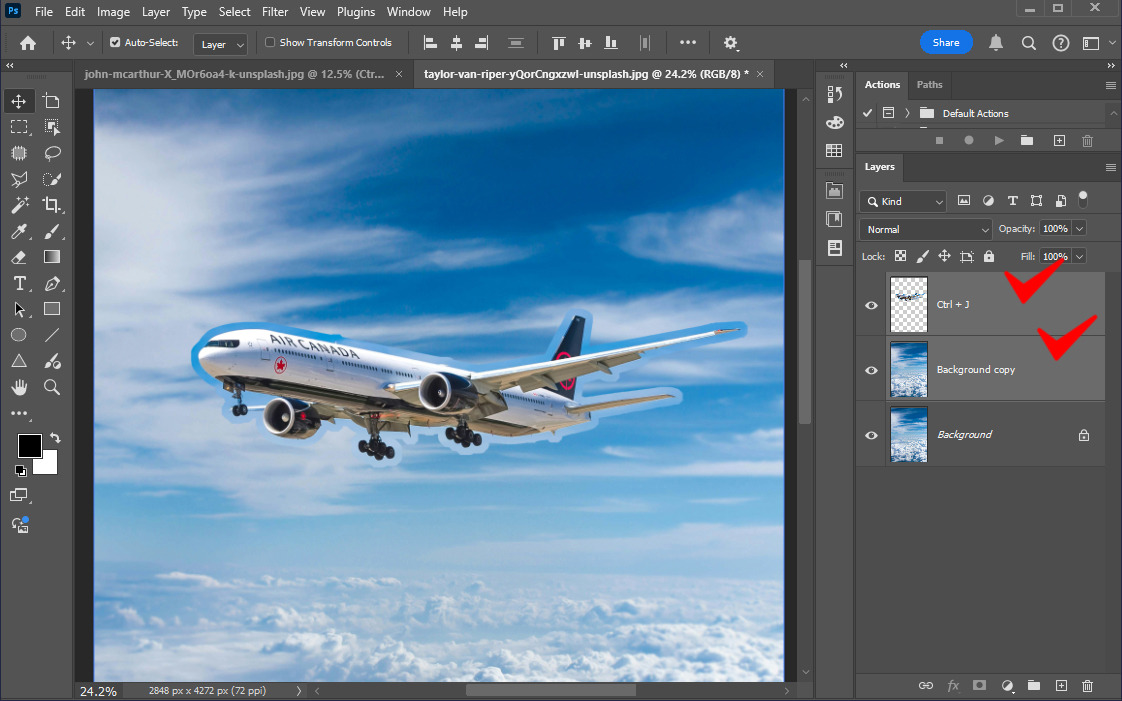
그리고 복제된 배경 레이어 + 비행기 레이어를 Ctrl을 누른채로 선택해줍니다 (2개 선택하면 맞음)
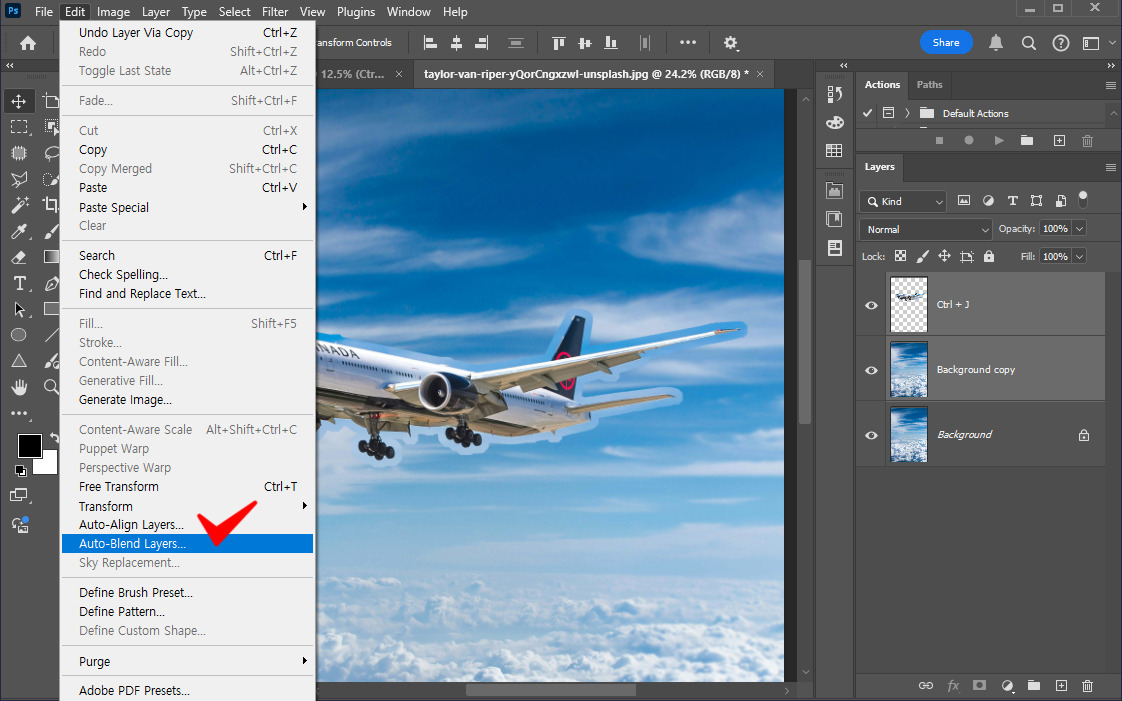
합성할 레이어 2개가 선택된 상태에서 Edit > Auto-Blend Layers...를 눌러줍니다.

오토-블랜드 레이어에서 Stack Images를 선택하고, OK를 눌러줍니다.
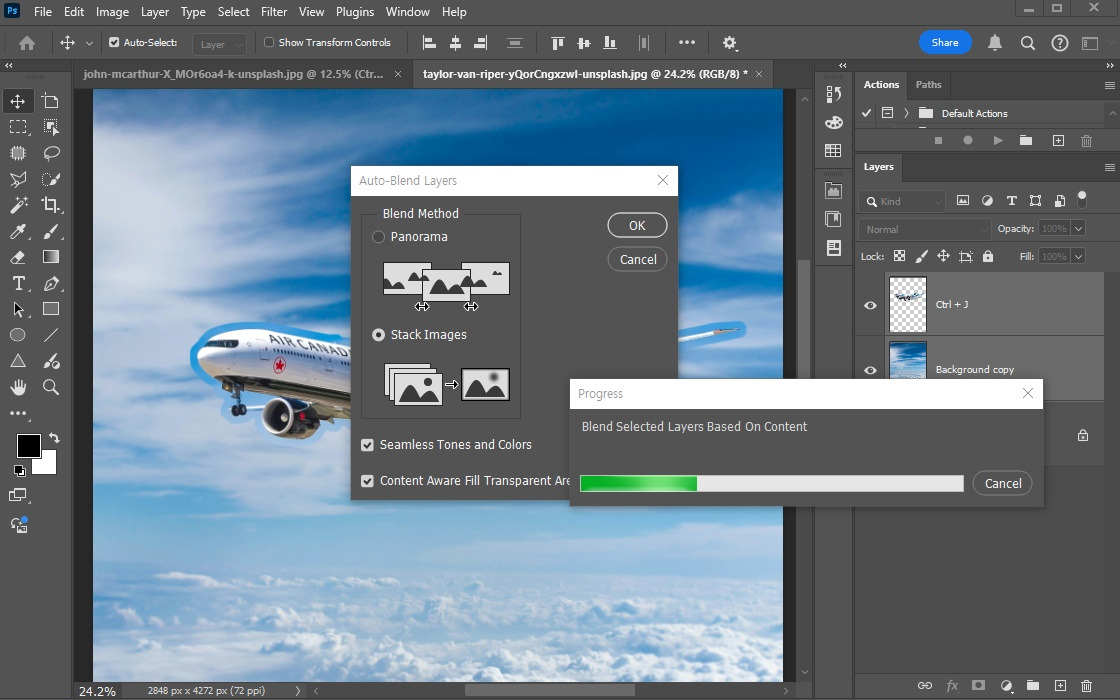
간단한 합성이기 때문에 오래 걸리지 않아요.
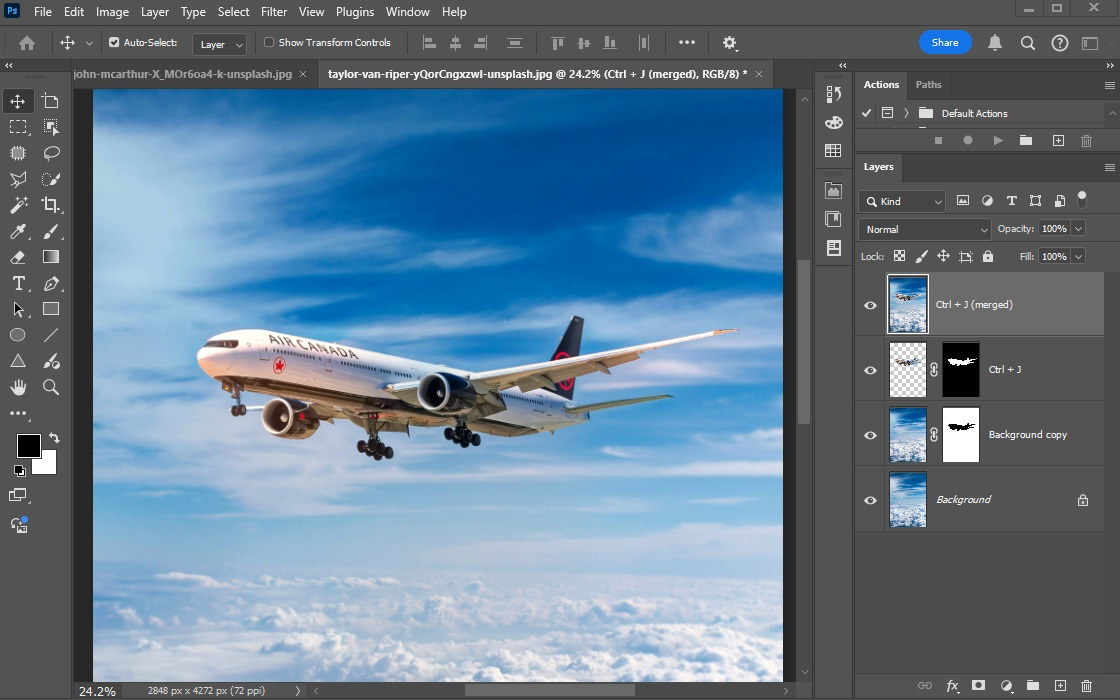
자동으로 합성된 모습.
빛까지 자동으로 합성되어 합쳐졌어요 (Merged)
포토샵 자동합성 끝.😊 참 쉽죠잉!
'- WEB > Design' 카테고리의 다른 글
| 어도비 포토샵 CC 2024 신기능 생성형 채우기 이용해서 크롭 늘리기! (0) | 2025.10.03 |
|---|---|
| 어도비 포토샵으로 사진에 생성형 이미지 합성하기! #포토샵 #이미지합성 (0) | 2025.09.28 |
| 어도비 포토샵 CC 포토샵 AI 생성형 명령어창 (작업창/입력창) 띄우기 (0) | 2025.09.28 |
| 일러스트레이터 회색 박스 없애기 (+ 상단 메뉴아래 컨트롤러 표시하기) (0) | 2021.09.08 |
| 무료 이미지 사이트 (1) | 2021.01.10 |


